Aisongs

Desktop-Anleitung

Eine praktische Anleitung zur Verwendung von KI-Songs auf dem PC

Entscheide zunächst, ob du einen vorhandenen Track anhören oder visuelle Inhalte darum herum erstellen möchtest. Aisongs hilft dir bei der Planung des zweiten Wegs, ohne davon auszugehen, dass ein Videotool Musik generiert.

Prüfe die verfügbaren Optionen des Zielorts

Entscheide, welcher Fall auf dich zutrifft (Entscheidungstabelle)

Bei der ersten Entscheidung geht es um die Datei, die du hast, nicht um den Computer, den du verwendest. Wähle den Weg, der zu deinem Ausgangspunkt passt.

Pfad A Verwende einen Track, den du bereits hast

Beginne zum Anhören oder Bearbeiten mit der Songdatei und den damit verbundenen Rechten. Ein Browser-Tab allein stellt dir keine wiederverwendbare Kopie zur Verfügung.

Erstmalige Zuhörerin oder erstmaliger Zuhörer

Du hast online einen Track gefunden und möchtest ihn über die Lautsprecher deines PCs anhören.

Spiele ihn auf seiner Quellwebsite ab, überprüfe deine Audioausgabe und speichere die Seitenadresse, anstatt davon auszugehen, dass du ihn herunterladen darfst.

KI-Songs-Tutorial für Anfänger

Videoeditor

Du hast eine autorisierte Audiodatei und möchtest einen visuellen Plan erstellen, bevor du einen Editor öffnest.

Notiere die Dauer des Tracks, Stimmungswechsel und die voraussichtlichen Positionen der Untertitel. Verändere die Originaldatei nicht.

So verwendest du KI-Songs kostenlos

Präsentierende Person im Unterricht

Du möchtest während einer Präsentation über einen generierten Song sprechen.

Halte die Quellen- und Erstellerinformationen fest, teste die Wiedergabe lokal und bereite eine Alternative vor, falls das Streaming ausfällt.

KI-Songs-Tutorial für Anfänger

Pfad B Visuals für einen Song planen

Wenn dein Ziel ein musikgeführtes Video ist, trenne die Musikentscheidung von der visuellen Arbeit. Das über diese Seite erreichte Ziel ist ein Videoprodukt; überprüfe vor dem Start die aktuellen Eingaben.

  1. 1

    Ein visuelles Briefing verfassen

    Beschreibe die Stimmung des Tracks, die Zielgruppe, die Szenenwechsel und die Stellen, an denen der Liedtext erscheinen würde. Eine intime Klavierballade könnte beispielsweise ruhige Szenen in der Dämmerung und zurückhaltende Bewegungen statt schneller Schnitte erfordern.

  2. 2

    Den Video-Workflow öffnen

    Verwende die Aktion auf dieser Seite, um das Ziel aufzurufen, und überprüfe anschließend die tatsächlich angebotenen Steuerelemente. Füge dein Briefing dort ein oder passe es entsprechend an; gehe nicht davon aus, dass ein Audio-Upload akzeptiert oder hier eingegebener Text beibehalten wird.

  3. 3

    Mit dem Track abgleichen

    Vergleiche alle von dir erstellten Visuals auf deinem PC mit der Struktur des Songs. Prüfe, ob die Übergänge passen, die Untertitel lesbar bleiben und die Bildsprache den Liedtext darstellt, ohne eine Befürwortung durch einen echten Künstler zu suggerieren.

Letzte Prüfung

Führe diese Gegenüberprüfung durch, bevor du veröffentlichst, präsentierst oder teilst. Eine Datei auf deinem PC zu haben, begründet nicht automatisch die Erlaubnis, sie zu verbreiten.

Anhören oder Referenz
Musikgeführtes Video

Ausgangsmaterial

Anhören oder Referenz

Eine Quellseite oder eine abspielbare Audiodatei

Musikgeführtes Video

Ein Song, den du möglicherweise verwenden darfst, plus ein schriftliches visuelles Briefing

Hauptaufgabe am PC

Anhören oder Referenz

Das richtige Ausgabegerät auswählen und die Wiedergabe testen

Musikgeführtes Video

Szenen, Timing und Lesbarkeit der Untertitel prüfen

Dokumentieren

Anhören oder Referenz

Der Titel des Songs, die Quelle und der angegebene Urheber

Songzentriertes Video

Diese Angaben sowie dein visuelles Briefing und alle Bearbeitungsentscheidungen

Rechtefrage

Anhören oder Referenz

Ist das Anhören an dieser Quelle erlaubt?

Songzentriertes Video

Erlauben der Song und die visuellen Inhalte das beabsichtigte Teilen oder Veröffentlichen?

Häufiger Fehler

Anhören oder Referenz

Einen Stream als herunterladbare, wiederverwendbare Datei zu behandeln

Songzentriertes Video

Davon auszugehen, dass ein visuelles Tool auch lizenzierte Musik bereitstellt

Bereit, wenn

Anhören oder Referenz

Die Wiedergabe funktioniert und die Quelle dokumentiert ist

Songzentriertes Video

Das fertige Werk anhand des Songs und seiner Nutzungsrechte geprüft wurde

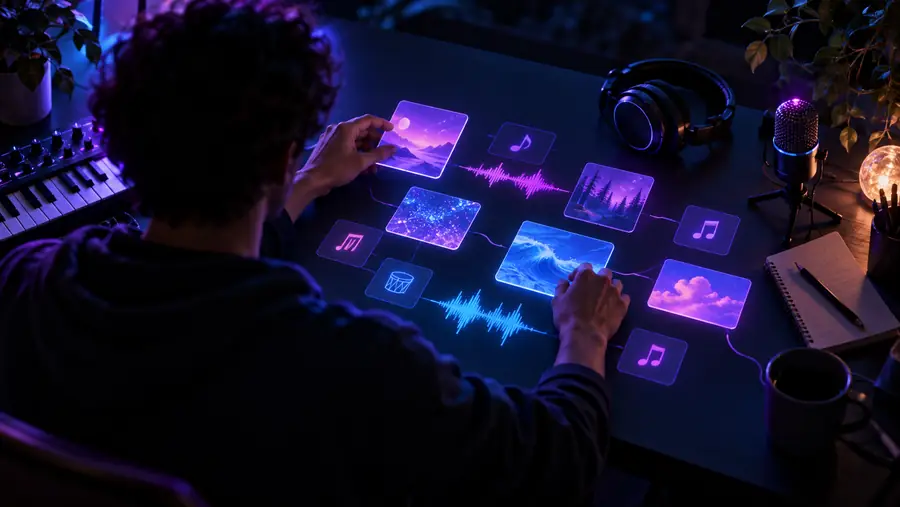
Stell dir die Veränderung vom Briefing zum visuellen Plan vor

Illustration eines kreativen Prompt-Arbeitsbereichs Beschreibe den Song
Illustration eines Desktop-Workflows zur Planung von Song-Visuals Prüfe die visuelle Ausrichtung
Diese Bilder veranschaulichen die Planungsphasen; sie zeigen kein verifiziertes Vorher-nachher-Ergebnis des verlinkten Produkts.

Verstehen, was dieser Weg nicht klären kann

Ein Desktop-Workflow erleichtert die Organisation von Dateien, klärt jedoch weder die Produktfunktionen noch die Nutzungsrechte.

Er kann keine Musikrechte gewähren

Dass ein Track KI-generiert ist, bedeutet nicht automatisch, dass er für ein Video, eine Präsentation oder eine kommerzielle Veröffentlichung verfügbar ist.

Umgehung

Lesen Sie die Lizenz des Tracks und die geltenden Nutzungsbedingungen des Dienstes für Ihre geplante Verwendung; bewahren Sie eine Kopie der entsprechenden Genehmigung auf.

Er kann den Audioimport nicht versprechen

Das verlinkte Ziel ist ein Videoprodukt, und dieser Leitfaden überprüft nicht, ob der aktuelle Workflow Songdateien akzeptiert.

Umgehung

Prüfen Sie die verfügbaren Eingaben, bevor Sie eine Bearbeitung planen, die vom direkten Audio-Upload abhängt.

Er kann die Identität eines Künstlers nicht verifizieren

Eine überzeugende synthetische Stimme ist kein Beweis dafür, dass ein genannter Sänger einen Track eingesungen oder genehmigt hat.

Umgehung

Verwenden Sie korrekte Credits und vermeiden Sie es, eine generierte Darbietung als Aufnahme eines Künstlers darzustellen.

Er kann keine identischen PC-Ergebnisse garantieren

Browserverhalten, Lautsprecher, Dateizugriff und die Steuerelemente des Ziels können sich zwischen verschiedenen Computern unterscheiden.

Umgehung

Testen Sie die Wiedergabe und prüfen Sie den verfügbaren Workflow auf dem Gerät, das Sie für das Projekt verwenden werden.

Übertragen Sie Ihr visuelles Briefing in einen Video-Workflow

Geben Sie Ihrem Song eine durchdachte visuelle Ausrichtung

Sobald Ihr Track, Ihre Genehmigungen und Ihr Briefing bereit sind, erkunden Sie das verlinkte Videoprodukt und entscheiden Sie, ob dessen aktuelle Tools zu Ihrem Projekt passen. Halten Sie den Song und seine Quelldetails verfügbar, während Sie Ihre Optionen prüfen.

Videoproduktion erkunden
  • Beginnen Sie mit einem autorisierten Track
  • Beschreiben Sie Stimmung und Szenenwechsel
  • Prüfen Sie die verfügbaren Eingaben vor der Bearbeitung

Tutorial-FAQ

Nicht unbedingt. Du kannst sie über einen Browser anhören, wenn die Quelle eine Wiedergabe anbietet; zum Bearbeiten einer Datei ist möglicherweise eine geeignete Anwendung erforderlich. Prüfe stattdessen, was dein gewählter Dienst bereitstellt, anstatt davon auszugehen, dass diese Seite ein Musikprogramm installiert.

Prüfe die Lautstärke des Browser-Tabs, die ausgewählte Audioausgabe des PCs und ob ein anderer Titel über dieselben Lautsprecher oder Kopfhörer abgespielt wird. Wenn die Quellseite den Titel nicht mehr anbietet, wird er durch eine Änderung deiner PC-Einstellungen nicht wiederhergestellt.

Das hängt von der Lizenz des Songs und dem von dir gewählten Video-Workflow ab. Bestätige, dass deine beabsichtigte Nutzung zulässig ist, und prüfe anschließend, ob der Editor dein Audioformat unterstützt. Aisongs überträgt keine Rechte an einem Titel.

Verlasse dich nicht auf diese Annahme. Das verlinkte Ziel ist ein Videoprodukt, und seine aktuellen Steuerelemente bestimmen, was du erstellen oder importieren kannst. Bereite deinen Song separat vor und prüfe den verfügbaren Video-Workflow, bevor du dich auf ein Projekt festlegst.

Jetzt Musik erstellen